
Outwrite 是一款专注于英文优化的 AI 写作工具,提供语法检查、风格调整、改写等功能。本文详细介绍其功能、适用场景、优缺点及使用技巧,并给出 8.5/10 的综合评分。
你是不是也经常对着空白文档发呆,憋了半天只挤出两行字?或者写完了英文邮件,总担心语法有坑、语气不对?别急,今天聊的这款叫 Outwrite 的 AI 写作工具,或许能帮你从这种困境里解脱出来。它不像那些只会生成长篇大论的 AI,更像一个随身带着的“写作教练”,一边改你的稿子,一边教你怎么写得更好。
它到底能干嘛?
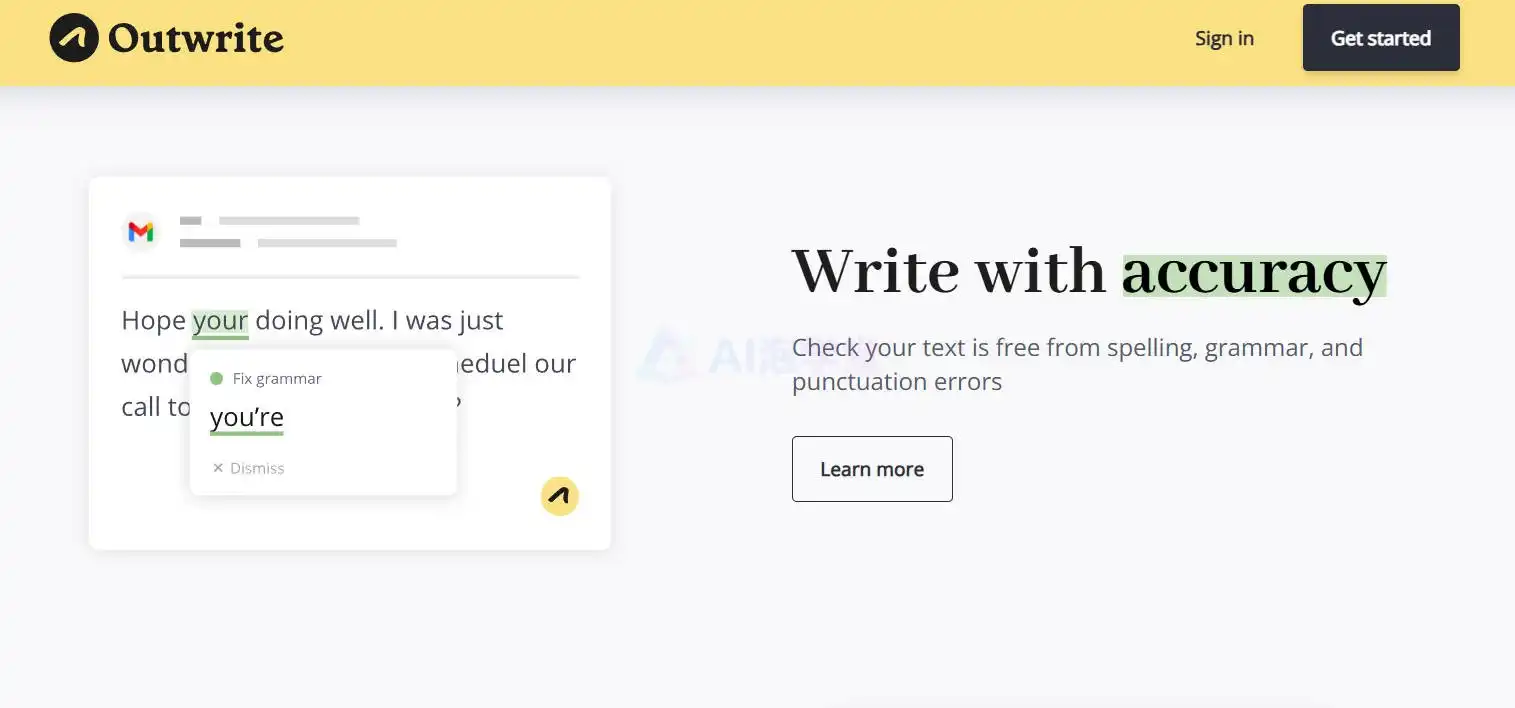
Outwrite 的核心不是帮你从零开始写,而是“优化”。你把写好的草稿贴进去,它立刻开始“找茬”:拼写错误、语法问题、标点符号、冗余词句,甚至语气和风格,都会给出修改建议。而且它特别擅长处理英文,对非母语写作者非常友好。
举个例子,你写了一句“The meeting was very long and boring”,它会建议改成“The meeting dragged on for hours”,瞬间生动了很多。它还能检查可读性,告诉你哪些句子太长、太复杂,帮你把内容拆解得更易读。另外,它的“改写”功能也很实用,选中一句话,它能给你好几个不同风格的版本,供你挑选。
什么时候用得上?
Outwrite 的适用场景挺广,但我觉得最适合这几类人:
- 学生和学术界:写论文、报告时,用它来润色语言、规范引用格式,避免因为语法问题被扣分。
- 职场人士:日常的英文邮件、汇报、提案,用它能快速把表达打磨得更专业、更有说服力。
- 内容创作者:写博客、文案,它帮你调整语气,让文字更抓人眼球。
- 英语学习者:它不只是给答案,还会解释为什么这么改,相当于边写边学。
有啥过人之处?
优点一:修改建议有“温度”。不像某些工具只会冷冰冰地标红,Outwrite 的每条建议都附带解释,比如“这个词太正式,换成口语化一点更好”,让你明白背后的逻辑,而不是盲目接受。
优点二:风格调整很灵活。它内置了多种写作风格,比如“正式”“友好”“有说服力”,你可以一键切换,它会根据风格调整整体措辞。这点在处理不同场景的文章时特别省心。
缺点一:对中文支持约等于零。它主要针对英文,如果你需要处理中文写作,那它帮不上忙。所以国内用户最好把它定位成“英文写作助手”。
缺点二:免费版功能有限。免费版每天只能检查一定字数的文本,而且高级功能(比如改写、风格转换)需要付费订阅。对重度用户来说,可能得考虑升级。
怎么用才能发挥最大价值?
用 Outwrite 有个小技巧:别把它当“一键修改器”。我建议你先自己写一版,然后贴进去,重点看它的“解释”部分,而不是直接点“接受”。这样你能逐渐改掉自己的坏习惯。另外,它的“改写”功能特别适合用来做同义替换,我经常用它来避免重复用词,让文章更丰富。
还有个小窍门:如果你写的是正式邮件,可以先选“正式”风格,它会自动调整语气;如果是社交媒体文案,就切到“友好”风格,读起来更亲切。
评分时间
我给它打个分,满分10分。
功能完整性:9分。核心功能很扎实,从语法检查到风格优化都有,但缺少中文支持和实时协作,扣一分。
易用性:8.5分。界面简洁,操作直观,但功能入口有点多,新手需要一点时间摸索。
生成质量:9分。修改建议准确且自然,解释清晰,是我用过的同类工具里质量最高的之一。
速度与性能:8分。处理速度不错,但大文档时偶尔有卡顿,而且网页版偶尔会断线,影响体验。
性价比:7.5分。免费版限制较多,付费价格不算便宜,但如果你频繁用英文写作,还是值回票价的。
综合评分:8.5/10。整体表现优秀,适合对英文写作质量有要求的人。
| 维度 | 分数 | 理由 |
|---|---|---|
| 功能完整性 | 9 | 功能全面,但缺中文支持 |
| 易用性 | 8.5 | 界面友好,但上手有学习曲线 |
| 生成质量 | 9 | 建议精准,解释到位 |
| 速度与性能 | 8 | 速度尚可,稳定性一般 |
| 性价比 | 7.5 | 付费偏高,免费版受限 |
总的来说,Outwrite 是一款值得尝试的工具,尤其适合经常和英文打交道的人。它不会替你写,但能让你写得更好。如果你正为英文写作头疼,不妨去官方网站看看,说不定就离不开它了。