Stable Doodle 是一款免费的 AI 涂鸦生成工具,能将你的随手涂鸦变成精美图片。本文介绍其核心功能、适用场景、优缺点及使用技巧,并给出客观评分。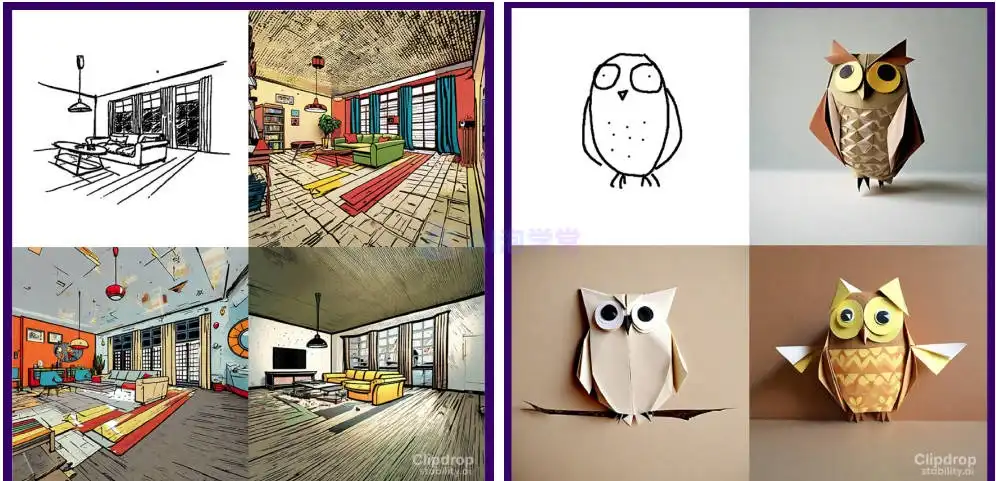
你是不是也遇到过这种情况:脑子里有个画面,但画不出来;或者想给产品设计快速出个草图,却被手残劝退?别急着报班学画画,AI 工具里其实藏着不少“神笔马良”,今天要聊的 Stable Doodle 就是其中一个。它能把你的灵魂涂鸦,变成一张像模像样的图片——不是简单描边,而是真的理解你画的是什么,然后补全细节、上色、加背景,整个过程快得离谱。
它到底怎么玩?
Stable Doodle 的核心思路特别简单:你画个大概,它负责精修。比如你随手画个圆,加上两个点当眼睛,再画个微笑的弧线,它就能给你生成一张可爱的卡通笑脸,甚至还能根据你选的风格,变成水彩、油画或者 3D 渲染效果。
操作流程基本是:打开工具,在画布上涂鸦(别怕画得丑,越抽象它越能发挥),然后输入一段文字描述,比如“一只戴帽子的柴犬”,再挑个喜欢的风格,点生成,几秒钟后就能看到成品。如果觉得不满意,可以微调描述或者重新生成,直到满意为止。
用它来干嘛?三个最香的场景
快速做设计提案:给客户看方案时,与其用文字描述“这里加个花瓶”,不如直接画个轮廓,让 AI 补全成真实感图片,沟通效率直接翻倍。
当灵感收集器:写文章、做视频需要配图,但找不到合适的素材?自己画个大概,让 Stable Doodle 生成一张独一无二的插画,既避免版权问题,又贴合内容。
把随手笔记变可视化:开会时在纸上画的流程图、思维导图,拍下来传上去,AI 能帮你整理成干净整洁的示意图,甚至加上配色和图标,整理笔记的欲望都变强了。
说实话,它也有短板
优点:
- 上手难度几乎为零,不需要任何绘画基础,会涂鸦就能用。
- 生成速度快,几秒钟出图,而且支持多种风格切换,可玩性高。
- 免费使用,不限次数(至少目前是),对个人用户非常友好。
缺点:
- 对复杂构图的掌控力有限,如果你画得太抽象,它可能理解成完全不同的东西,需要多次尝试。
- 生成图片的分辨率不算高,放大了会糊,如果要印刷或做大尺寸展示,得自己再想办法放大。
几个让你用得飞起的小技巧
- 描述词越具体越好:别只写“一只猫”,试试“一只橘猫坐在窗台上,阳光洒在它身上,背景是模糊的城市”,效果会惊艳很多。
- 善用“负面提示”:如果你不想生成的东西里有某种元素(比如“不要人”),直接在描述里写“no people”,能有效避开雷区。
- 多试几种风格:同一个涂鸦,换成“赛博朋克”和“浮世绘”风格,出来的完全是两幅画,别只盯着一两种风格。
- 画大轮廓,别抠细节:你画得越细致,AI 反而越容易跑偏,不如只给出形状和位置,让 AI 自由发挥。
到底值不值得用?
如果你只是偶尔需要配图,或者想找点创作灵感,Stable Doodle 绝对值得一试,毕竟免费又好玩。但如果你对图片质量有专业级要求,比如商业海报、精细插画,那它可能不太够用,更适合用来做前期草稿。
再说句掏心窝的话,这类工具最大的价值不是替代设计师,而是让普通人也能把想法快速“说出来”。就像你心里有首诗,不用会写格律,也能借它吟出来。
评分时间(满分10分)
我按自己的体验,给 Stable Doodle 打了个分,仅代表个人观点:
| 维度 | 分数 | 理由 |
|---|---|---|
| 功能完整性 | 8.0 | 核心功能扎实,支持多种风格和描述词,但缺少高级编辑功能 |
| 易用性 | 9.5 | 界面简洁,操作直观,几乎零学习成本 |
| 生成质量 | 7.5 | 简单涂鸦效果惊艳,但复杂场景容易翻车,分辨率偏低 |
| 速度与性能 | 9.0 | 出图快,基本不用等待,体验流畅 |
| 性价比 | 10 | 完全免费,不限次数,性价比拉满 |
综合评分:加权平均后(权重分别设为20%、20%、30%、20%、10%),得分 8.4,四舍五入为 8.4/10。
好了,工具就介绍到这儿,剩下的就看你想画什么了。