小狸猫AI绘画是一款对中文友好的AI绘图工具,支持文生图、图生图、局部重绘等功能。本文详细介绍其功能、优缺点、使用技巧,并给出8.0/10的综合评分,适合新手和自媒体人快速上手。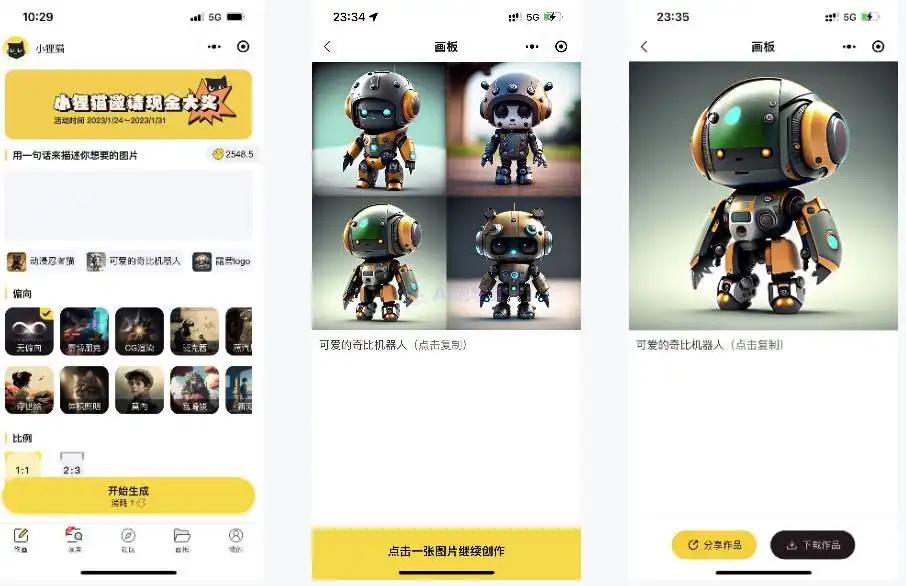
你是不是也遇到过这种尴尬:脑子里有个画面,但手残画不出来?或者想给文案配个图,翻遍素材库都找不到合适的?别急,今天要聊的这个小狸猫AI绘画,或许能帮你解决这些烦恼。它不是什么高不可攀的科研项目,就是一个普通人也能轻松上手的AI绘图工具,而且它对中文的理解特别友好,你直接用大白话描述,它就能给你生成想要的图。
小狸猫AI绘画到底能干啥?
简单说,你输入文字描述,它就能生成对应的图片。但它的本事可不止“文生图”这么简单。
- 文生图:这是基本功。你写“一只戴着宇航员头盔的柴犬,在月球上散步,背景是地球”,它就能给你画出来。关键在于,它对中文的理解力很强,不用刻意翻译成英文提示词,这点对咱国内用户太友好了。
- 图生图:你有一张草图或者参考图,可以让它在此基础上变化。比如你拍张自家猫的照片,输入“改成赛博朋克风格”,它就能给你整出个科技感爆棚的猫。这个功能特别适合做设计灵感参考。
- 局部重绘:这个功能很实用。比如你生成了一张图,但觉得人物的眼睛不好看,你可以框选眼睛区域,重新描述,它只改眼睛,其他部分保持不变。不用整张图重来,省时省力。
- 风格定制:内置了各种艺术风格,水墨、油画、二次元、3D渲染等等。你选个风格,再加上自己的描述,出来的图就自带那种调调。
小狸猫AI绘画的适用场景还挺广的。自媒体人可以用它配图,省下买图库的钱;设计师可以用它找灵感,快速出方案;电商卖家可以生成商品展示图;普通人嘛,就是图个乐子,做做头像、壁纸什么的。
用起来顺手吗?有什么优缺点?
先说说优点。
第一,操作门槛低。界面干净,功能按钮一目了然,基本上你打开就会用。输入框、风格选择、生成按钮,就这么简单。不像某些专业软件,光设置参数就能劝退新手。
第二,生成速度快。一般十几秒就能出图,不用干等着。而且它支持批量生成,你可以一次输入多个描述,或者让同一个描述生成多张,方便挑选。
第三,中文理解能力是真不错。你试试用一些比较口语化的描述,比如“一个很酷的女生,穿着皮夹克,站在霓虹灯下”,它也能get到。这点比很多国外工具强。
再来说说缺点。
第一,细节处理有时会翻车。比如你要求“手指比个耶”,它可能画成六根手指。人脸特写有时候会有点崩,五官比例不自然。这算是AI绘图的通病,但小狸猫在细节上还有提升空间。
第二,风格偏“网红感”。它生成的图普遍色彩鲜艳,对比度高,看久了有点腻。如果你想追求那种高级灰的性冷淡风,可能得自己多调参数,或者后期处理。
第三,免费额度有限。新用户送一些点数,用完了就得充值。如果你只是偶尔玩玩,那够用;但要是重度使用,可能得考虑付费。
怎么用才能出好图?分享几个小技巧
技巧这东西,都是练出来的。我用小狸猫AI绘画有一阵子了,总结了一些经验。
描述越具体越好。别只写“一只猫”,试试“一只橘猫,蜷缩在窗台上,阳光洒在它身上,背景是模糊的绿植”。细节越多,生成的图越接近你想要的。
善用负面提示词。如果你不想要某些元素,比如“模糊、低质量、水印”,直接在负面提示词里写上,能让画面干净不少。这点很多人会忽略。
多抽卡,多选优。AI生成有随机性,同一句话可能出好几张图。别嫌麻烦,多生成几次,挑最满意的那张。有时候惊喜就在下一张。
用图生图去修改。如果你对某张图基本满意,但想改个颜色或者换个背景,别重新生成,用图生图功能,把原图丢进去,再描述改动的地方,效率更高。
综合评分
老规矩,10分制,我从五个维度给小狸猫AI绘画打个分。
| 维度 | 分数 | 理由 |
|---|---|---|
| 功能完整性 | 8.5 | 文生图、图生图、局部重绘、风格定制都有,很全面,但缺少一些高级功能如ControlNet。 |
| 易用性 | 9.0 | 界面简洁,操作简单,对新手特别友好,中文提示词支持是加分项。 |
| 生成质量 | 7.5 | 整体不错,但细节处理容易翻车,比如手指、人脸,风格偏网红,有点单一。 |
| 速度与性能 | 8.0 | 生成速度快,十几秒出图,但高峰期偶尔会排队,性能稳定。 |
| 性价比 | 7.0 | 有免费额度,但很快用完,付费价格中等,重度使用成本不低。 |
综合评分:8.0/10。功能全、易上手,但生成质量和性价比拖了后腿。如果你是个AI绘画新手,想体验一下,或者对中文提示词有刚需,那小狸猫AI绘画值得一试。但如果你是追求极致画质的老手,它可能满足不了你。