
Bing Image Creator 是微软推出的免费 AI 图像生成工具,只需输入文字描述即可生成高质量图片。本文详细介绍其功能、优缺点、使用技巧,并从多个维度打分,帮你判断是否值得使用。
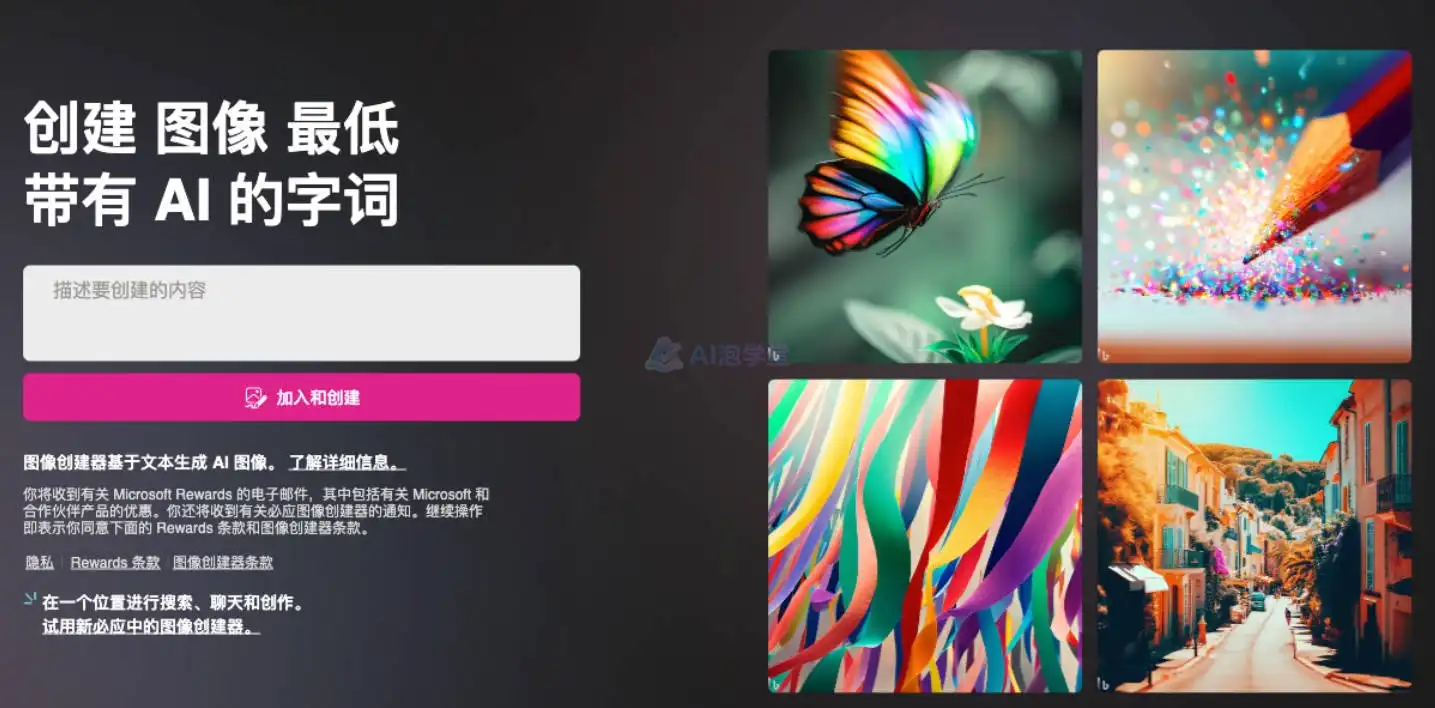
你是不是也遇到过这种尴尬:脑子里有个画面,但就是描述不出来?或者想做个配图,翻遍素材库也找不到合适的?别急,今天咱们聊聊 Bing Image Creator,这个藏在搜索引擎里的免费 AI 画师。它不需要你懂什么 prompt 工程,只要你会说人话,它就能给你画出来。
它到底能干啥?
简单说,Bing Image Creator 就是一个文字转图片的工具。你输入一段描述,它就能生成四张风格各异的图片。比如你输入“一只戴着宇航员头盔的柴犬,在火星上散步,黄昏光线”,它就能给你画出几个不同角度的版本。
它厉害的地方在于,对自然语言的理解能力很强。你不需要堆砌一堆专业术语,用大白话描述就行。而且它支持中文,对咱们国内用户特别友好。
另外,它还能根据你的要求调整风格,比如“水彩画”“赛博朋克”“油画”“3D渲染”等等。你可以在描述里直接加风格词,它就能给你变出来。
什么时候用得上它?
想象一下这些场景:
- 你是个自媒体小编,需要给文章配个封面图,但找不到合适的版权图片。这时候你描述一下主题,它就能给你生成一张独一无二的图,不用担心版权问题。
- 你是个设计师,想找点灵感。你可以把脑子里模糊的概念输进去,它生成的图说不定能给你打开新思路。
- 你想做个头像、做个海报、甚至做个壁纸,它都能搞定。
- 你是个老师,想给课件配点有趣的插图,它也能帮上忙。
总之,只要是需要图片,又不想花大钱找设计师,或者找不到现成素材的时候,它都能派上用场。
优点和缺点,我得跟你说实话
先说优点:
- 免费:这个必须放第一位,真的不要钱,只要你有个微软账号,就能用。
- 上手快:不需要学复杂的提示词,就像跟朋友聊天一样描述你的想法就行。
- 生成速度快:一般十几秒就能出图,不用怎么等。
- 有版权:生成的图片可以商用,个人使用更是随便用。
再说缺点:
- 细节容易翻车:比如你让人物有五根手指,它可能给你画六根,或者手指扭曲。有时候五官也会崩,需要你多试几次。
- 对复杂指令的理解有限:如果你描述的场景太复杂,或者有多个主体,它可能处理不过来,会忽略一些细节。
- 风格限制:它比较擅长画写实和插画风,但如果你想要特别精细的国画或者油画质感,它可能达不到你的预期。
- 排队机制:高峰期可能需要等一会儿,不过通常也就几十秒。
几个实用的小技巧
想让它画出你想要的效果,可以试试这些小技巧:
- 描述得具体一点:别只说“一只猫”,试试“一只橘白相间的猫,躺在窗台上,阳光洒在它身上,旁边有一盆绿萝”。细节越多,它画得越准。
- 多用形容词和风格词:比如“梦幻的”“超现实的”“梵高风格”“极简风”等等,能帮你控制画风。
- 善用修饰词:比如“高分辨率”“逼真”“细节丰富”这些词,能提升图片质量。
- 不满意就换一种说法:别死磕一个描述,换个角度描述,或者调整一下语序,结果可能大不一样。
- 用“/”分隔不同的元素:比如“一只猫/在沙滩上/戴着墨镜”,这样它更容易理解。
评分环节
说了这么多,咱们来给它打个分。我按照几个维度来评,满分10分。
- 功能完整性(8.5/10):作为免费工具,它的功能已经相当全面,能生成多种风格,还支持编辑调整,但跟付费工具比,高级功能还是少了点。
- 易用性(9.5/10):界面干净,操作简单,对新手极其友好,几乎不需要学习成本。
- 生成质量(8.0/10):整体画质不错,但细节容易崩,尤其是手部和文字,需要多次尝试才能得到满意结果。
- 速度与性能(8.5/10):速度快,响应及时,但在高峰期有排队现象,不过可以接受。
- 性价比(10/10):完全免费,没有理由不给满分。
综合来看,我给它的综合评分是 8.7/10。这个分数在免费工具里算相当高了,毕竟它解决了“从无到有”的问题,而且质量还不赖。
| 维度 | 分数 | 理由 |
|---|---|---|
| 功能完整性 | 8.5 | 功能齐全,但高级功能有限 |
| 易用性 | 9.5 | 上手零门槛,体验流畅 |
| 生成质量 | 8.0 | 细节易崩,但整体可接受 |
| 速度与性能 | 8.5 | 速度快,偶尔排队 |
| 性价比 | 10 | 免费,还支持商用 |
总的来说,Bing Image Creator 绝对值得一试,尤其是对预算有限的朋友。它也许不是最完美的,但绝对是最实用的之一。