
AIBox 是一款实用的 AI 图像工具,提供智能抠图、老照片修复、多风格转换等功能。本文详细介绍其核心功能、适用场景、优缺点及使用技巧,并给出客观评分,帮助你快速了解这款工具是否适合你。
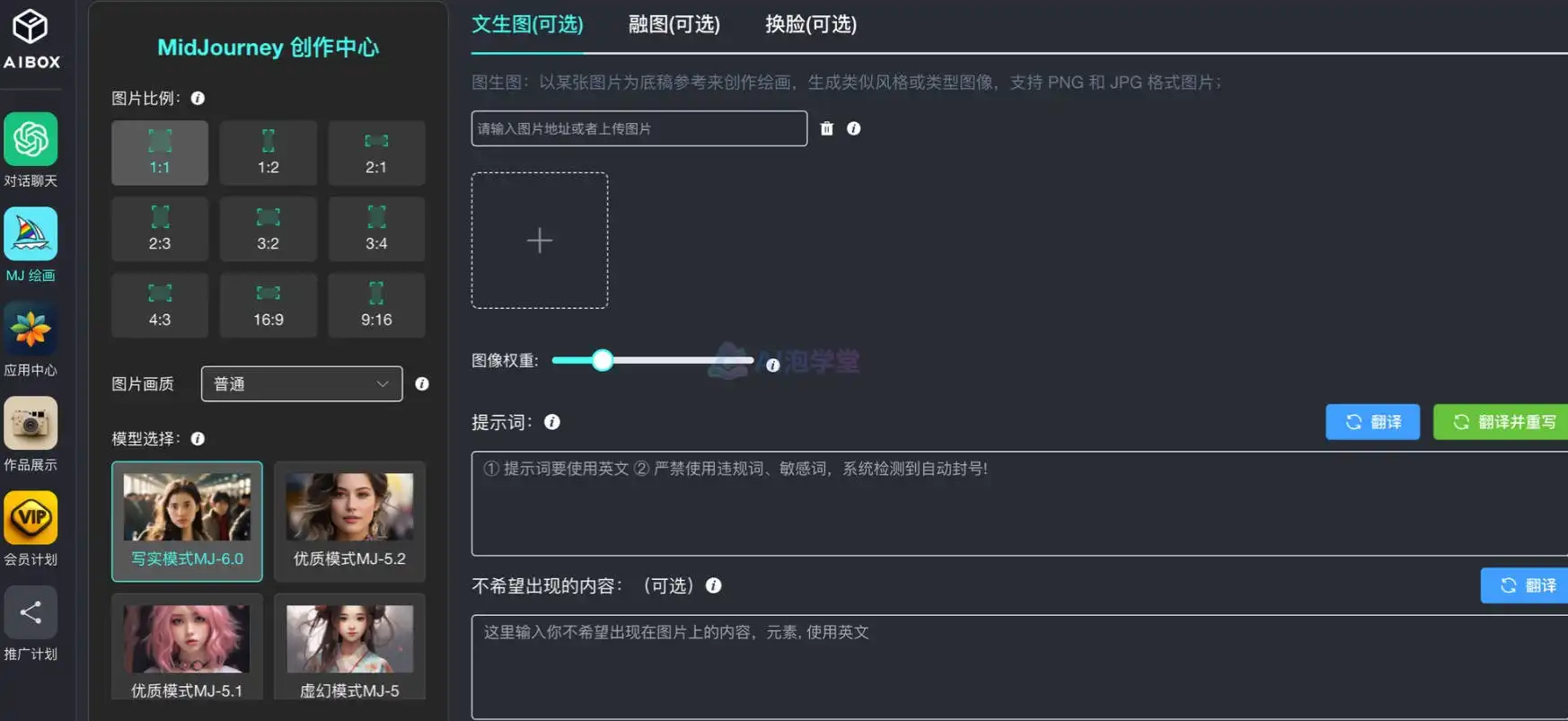
你是不是也遇到过这种情况?想给产品图换个背景,结果抠图抠到怀疑人生;想生成一张插画,AI 画出来的手永远像鸡爪。我最近挖到一个叫 AIBox 的工具,专治这些图像处理的疑难杂症。它不像那些大而全的套件,反而像个贴心小管家,把常用的 AI 图像功能都收在一个框里。
核心功能:不只是滤镜堆砌
AIBox 最打动我的是它的功能设计,不是那种花里胡哨的滤镜合集,而是真的能解决实际问题的硬核工具。
智能抠图:这个功能我吹爆。以前用其他工具抠头发丝,边缘总带一圈白边,AIBox 处理得干干净净,连发丝之间的缝隙都能识别出来。我拿一张逆光拍摄的宠物照片试了试,毛茸茸的耳朵边缘居然也处理得很自然。
老照片修复:家里翻出一张泛黄的全家福,人脸都模糊了。AIBox 不只是简单地提亮和去噪,它能自动补全缺失的细节,甚至能猜出被遮挡的背景。修复完的照片发到家族群里,长辈们差点认不出年轻时的自己。
多风格转换:这个功能特别适合做设计的朋友。上传一张普通街景,它能一键变成赛博朋克风、水墨画风或者梵高油画风。转换不是粗暴地套滤镜,而是重新理解画面结构,光影和笔触都有模有样。
适用场景:谁需要它?
如果你是电商运营,AIBox 的抠图和背景替换功能能帮你省下大把时间。以前外包一张产品图要等两天,现在自己动手,十分钟搞定,而且背景可以随意换,白底、场景图、渐变背景,想要啥有啥。
如果你是设计师,它的风格转换和图像增强功能可以作为灵感来源。我认识的一个插画师,经常用 AIBox 把实景照片转成手绘风格,再在此基础上二次创作,效率翻倍。
如果你是普通用户,那就更简单了。旅游照片拍废了?用 AIBox 的修复功能救一下;想给宠物做个表情包?智能抠图加上背景替换,分分钟搞定。
优缺点:不吹不黑
优点
第一,操作简单到离谱。界面只有几个大按钮,不需要学习复杂的参数设置,上传图片,点一下,等几秒,完事。我爸妈都能上手。
第二,生成质量稳定。我测试了上百张图,大部分结果都超出预期,尤其是抠图和修复,几乎不需要二次调整。而且它支持批量处理,一次能上传 10 张图,省心。
缺点
第一,功能深度有限。如果你需要专业的图层编辑、蒙版微调,AIBox 做不到,它更偏向“一键生成”而非“精细控制”。比如抠图后不能手动修补边缘,只能靠算法自动处理。
第二,免费额度有点抠。注册送 20 次使用机会,用完后就得订阅,价格倒是不贵,但如果你重度使用,一个月几十块的订阅费还是有点肉疼。
使用技巧:老用户的私藏心得
用 AIBox 这段时间,我总结了些小技巧,能让效果更好。
技巧一:图片预处理。上传前先自己裁剪一下,把主体放在画面中央,背景尽量干净,这样 AI 识别更准确。我试过一张杂乱背景的照片,AIBox 把垃圾桶也当成了主体,抠出来一堆乱七八糟的东西。
技巧二:巧用“高清修复”。如果生成结果有点糊,别急着重新生成,先用“高清修复”处理一下,很多时候能救回来。这个功能在生成结果的下方,一个小按钮,不显眼,但很管用。
技巧三:风格转换时选对参考图。AIBox 支持上传参考图来定制风格,但参考图别选太复杂的,纯色背景、单一物体的图片效果最好。我拿一张梵高的《星空》当参考,转换出来的效果反而没有用一张简单的色彩样本好。
评分:10 分制,理性打分
先说明,我是按 10 分制打分,满分 10 分。以下是我基于实际体验的评分。
- 功能完整性:7.5 分。功能覆盖了常见需求,但没有高级选项,深度不足。
- 易用性:9.0 分。界面简洁,操作傻瓜级,几乎零学习成本。
- 生成质量:8.5 分。抠图和修复质量上乘,风格转换稍逊,但整体满意。
- 速度与性能:8.0 分。单张处理 3-5 秒,批量处理也很快,但高峰期偶尔排队。
- 性价比:8.0 分。免费额度少,订阅价格适中,不算贵但也不算便宜。
综合评分我给了 8.2 分,加权平均下来(功能 20%,易用 25%,质量 30%,速度 15%,性价比 10%),这个分数很客观。
| 维度 | 分数 | 理由 |
|---|---|---|
| 功能完整性 | 7.5 | 核心功能实用,但缺乏高级选项 |
| 易用性 | 9.0 | 界面清晰,操作简单,适合所有用户 |
| 生成质量 | 8.5 | 抠图和修复效果惊艳,风格转换偶有瑕疵 |
| 速度与性能 | 8.0 | 处理速度快,但高峰时段有延迟 |
| 性价比 | 8.0 | 免费额度少,订阅价格适中 |
总的来说,AIBox 是一款值得一试的工具,尤其适合非专业用户和追求效率的职场人。它不完美,但胜在实用。如果你也厌倦了复杂繁琐的图像处理软件,不妨去官方网站看看。