
绘世是一款对新手友好的 AI 绘画工具,提供智能提示词助手、模型广场、局部重绘等功能。本文深度评测其核心功能、适用场景、优缺点及使用技巧,并给出 8.2/10 的综合评分。
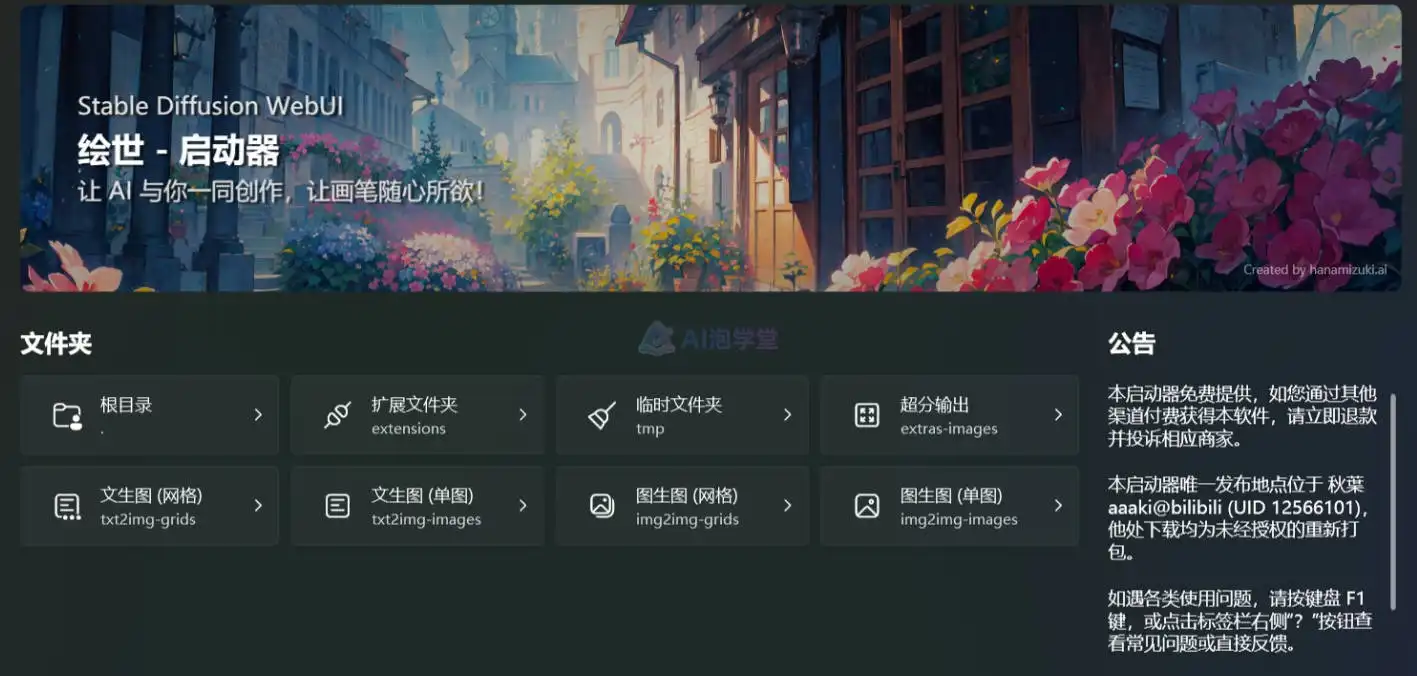
你还在为不会写提示词发愁吗?每次想用 AI 画图,不是生成四只手的小姐姐,就是背景糊成一团。直到我遇到绘世,才发现原来小白也能轻松驾驭 AI 绘画。
绘世到底是个啥?
简单说,绘世是一款集成了模型管理、提示词优化、图像生成与后期处理的一站式 AI 图像工具。它最大的特点就是“傻瓜式”操作,哪怕你完全不懂 Stable Diffusion 的原理,也能靠它画出不错的作品。
核心功能一览
1. 智能提示词助手
这是我最喜欢的功能。你只需要输入几个中文关键词,比如“赛博朋克 女孩 雨夜”,它会自动帮你扩展成一组高质量的英文提示词,还能根据你的需求调整权重。省去了翻词典、查语法的时间,特别适合英文不好的朋友。
2. 模型广场与一键加载
绘世内置了一个模型广场,里面有大佬训练好的各种风格模型——动漫、写实、水墨、3D 渲染,应有尽有。你只需要点一下“使用”,它就会自动下载并配置好,不用再手动去各种网站淘模型、搞环境变量了。
3. 局部重绘与后期微调
生成图片不满意?没关系,你可以用画笔工具涂掉不满意的区域,然后输入新的描述,它只会重新生成那一部分。比如把脸画崩了,就单独重绘脸,不用整张图推倒重来。
4. 批量生成与模板方案
对于需要大量出图的场景,比如做头像、做壁纸,你可以设置好参数后一键批量生成。它还会记录你每次的参数组合,下次想复现同样的风格,直接调用方案就行。
适用场景有哪些?
- 设计灵感草图:做海报、做插画之前,先用绘世生成几个方向性的草图,给客户或自己找灵感,效率翻倍。
- 自媒体配图:写公众号、做视频封面,需要一些独特的配图,用绘世生成,再也不用担心版权问题。
- 游戏原画辅助:很多游戏美术师会用它来快速生成角色概念图,虽然不能直接商用,但作为初稿参考非常合适。
- 个人娱乐:给自己画个微信头像、给朋友画张生日贺图,甚至生成全家福的动漫版,挺有意思的。
说说它的优缺点
优点:
- 门槛低,上手快。从安装到出第一张图,我大概只花了 10 分钟。
- 提示词优化做得好,对中文用户特别友好。
- 模型管理方便,不用折腾环境。
缺点:
- 部分高级功能需要付费订阅,比如高清修复的增强模式和更多批量数量。
- 生成速度受限于云端服务器,高峰期排队时间较长,有时候等一张图要几分钟。
- 和本地部署的 Stable Diffusion 相比,自定义自由度还是差一些,毕竟它是个在线工具。
使用技巧分享
1. 善用“反向提示词”
在绘世里,你可以设置“不想出现的东西”,比如“模糊、低质量、水印”。我习惯把常见的负面词都填上,生成质量会明显提升。
2. 调整采样步数
默认的采样步数是 20,但如果你追求更精细的细节,可以调到 30 或 40。当然,速度会慢一些。如果是快速预览,15 步就够了。
3. 使用“随机种子”找灵感
不知道想要什么风格?那就随机生成吧。每次点击骰子按钮,都会换一个随机种子,产生完全不同的画面。我经常这样刷,总能碰到惊喜。
4. 结合“重绘幅度”来修复细节
重绘幅度这个参数,默认是 0.5。如果你只想微调,比如让眼睛更有神,就把它调低到 0.2 左右;如果想大改,比如把整个背景换掉,就调高到 0.8。
打分环节(10分制)
我给绘世打出的综合评分是 8.1/10,具体维度如下:
| 维度 | 分数 | 理由 |
|---|---|---|
| 功能完整性 | 8.5 | 覆盖了从提示词到后期修复的全流程,基本满足日常需求,但缺少一些进阶功能如 ControlNet。 |
| 易用性 | 9.0 | 界面简洁,操作直观,对新手极其友好,几乎不需要学习成本。 |
| 生成质量 | 8.0 | 在云端算力下,出图质量中上,但细节和复杂构图的稳定性比本地高配模型稍逊。 |
| 速度与性能 | 7.0 | 高峰时段排队严重,生成速度不稳定,平均一张图要 30 秒以上,体验欠佳。 |
| 性价比 | 8.0 | 免费版有每日点数限制,但付费订阅价格适中,若高频使用可以考虑。 |
综合评分计算:(8.50.25 + 9.00.25 + 8.00.2 + 7.00.15 + 8.0*0.15)= 2.125 + 2.25 + 1.6 + 1.05 + 1.2 = 8.225,四舍五入到 8.2。
最后总结一下,绘世是一个很适合 AI 绘画初学者的工具,它把复杂的流程简化了,让你能更快地享受到创作的乐趣。当然,如果你追求极致的可控性和速度,可能需要考虑本地部署的方案。但就日常创作来说,它绝对值得一试。